
सबसे पहले अपने जरूरी डेटा का Backup बनाना बेहद महत्वपूर्ण है। नया MacBook लेने वाले यूजर्स पुराने डिवाइस से अपनी फाइलें और जरूरी सेटिंग्स आसानी से नए सिस्टम में ट्रांसफर कर सकते हैं। इसके लिए MacBook में मौजूद Time Machine फीचर काफी उपयोगी हो सकता है। इसकी मदद से फोटो, डॉक्यूमेंट्स, ऐप्स और दूसरी जरूरी फाइलों का बैकअप External Storage Device पर लिया जा सकता है। इसके अलावा iCloud के जरिए भी फोटो, वीडियो, कॉन्टैक्ट्स, कैलेंडर, नोट्स और पासवर्ड को सुरक्षित Sync किया जा सकता है। जो फाइलें सबसे ज्यादा जरूरी हों उन्हें USB Drive या किसी दूसरे सुरक्षित स्टोरेज डिवाइस में अलग से कॉपी करना भी बेहतर विकल्प हो सकता है।
अगर आप नया MacBook खरीद रहे हैं तो Migration Assistant की मदद से पुराने डिवाइस का डेटा नए सिस्टम में ट्रांसफर किया जा सकता है। इससे यूजर अकाउंट, डॉक्यूमेंट्स, ऐप्स और कई जरूरी सेटिंग्स को नए MacBook पर लाना आसान हो जाता है। हालांकि डेटा ट्रांसफर करने के बाद यह जरूर जांच लें कि सभी महत्वपूर्ण फाइलें और जरूरी जानकारियां नए डिवाइस में सुरक्षित पहुंच चुकी हैं। इसके बाद ही पुराने MacBook को पूरी तरह साफ करने की प्रक्रिया शुरू करें।
डेटा का Backup लेने के बाद अगला जरूरी कदम अपने Apple Account और दूसरी सेवाओं से Sign Out करना है। MacBook को Erase करने से पहले iCloud और iMessage जैसे अकाउंट से बाहर निकलना जरूरी है ताकि आपकी निजी जानकारी पुराने डिवाइस से जुड़ी न रहे। पुराने Mac के मामले में जरूरत पड़ने पर iTunes Authorization हटाने पर भी ध्यान देना चाहिए। खासतौर पर पुराने macOS Version का इस्तेमाल करने वाले यूजर्स को यह सुनिश्चित करना चाहिए कि उनका अकाउंट किसी भी तरह से उस डिवाइस से सक्रिय रूप से जुड़ा न हो।
MacBook बेचने से पहले AppleCare Plan की स्थिति भी जरूर जांचनी चाहिए। अगर डिवाइस पर कोई सक्रिय Plan या Subscription मौजूद है तो उसके नियमों के अनुसार उसे Cancel या जरूरत पड़ने पर नए मालिक को Transfer किया जा सकता है। इससे भविष्य में अनचाही Payment या किसी दूसरे व्यक्ति द्वारा आपके Plan के इस्तेमाल जैसी परेशानियों से बचा जा सकता है।
सभी जरूरी तैयारियां पूरी करने के बाद आखिरी और सबसे महत्वपूर्ण कदम Factory Reset का होता है। इसके लिए सिस्टम में Erase All Content and Settings का विकल्प इस्तेमाल किया जा सकता है। प्रक्रिया के दौरान MacBook आपसे Admin Login Password मांग सकता है और स्क्रीन पर यह जानकारी दिखाई जा सकती है कि कौन सा डेटा और कौन सी Settings हटाई जाएंगी। सभी जानकारी ध्यान से जांचने के बाद आगे बढ़ें और Erase की प्रक्रिया पूरी करें।
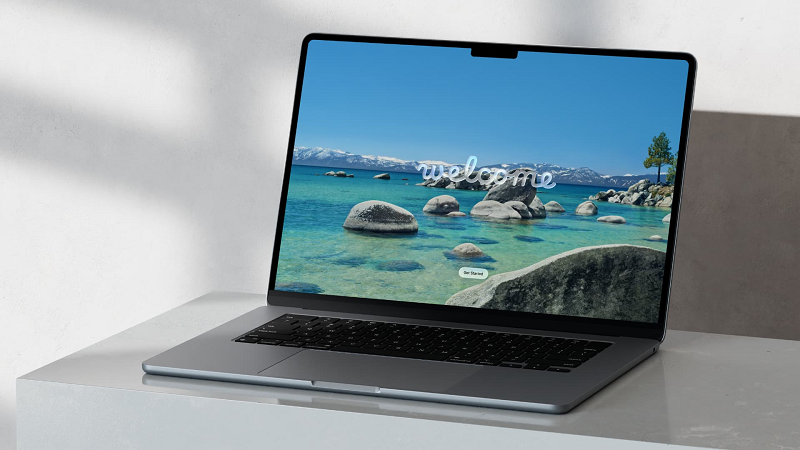
Reset पूरा होने के बाद MacBook Restart होकर नई Setup Screen पर आ जाएगा। यही वह स्थिति होती है जब डिवाइस नए मालिक को देने के लिए तैयार माना जा सकता है। ध्यान रखें कि Setup Process को खुद पूरा न करें बल्कि डिवाइस को शुरुआती Setup Screen पर ही छोड़ दें। इससे नया यूजर अपने Apple Account के साथ MacBook को सेट कर सकेगा।
पुराना MacBook बेचने से पहले कुछ मिनट सावधानी बरतना आपकी वर्षों की निजी जानकारी को गलत हाथों में जाने से बचा सकता है। इसलिए पहले Backup लें फिर जरूरी डेटा नए डिवाइस में Transfer करें सभी Accounts से Sign Out करें और आखिर में Factory Reset करके ही MacBook किसी को सौंपें।
About the Author